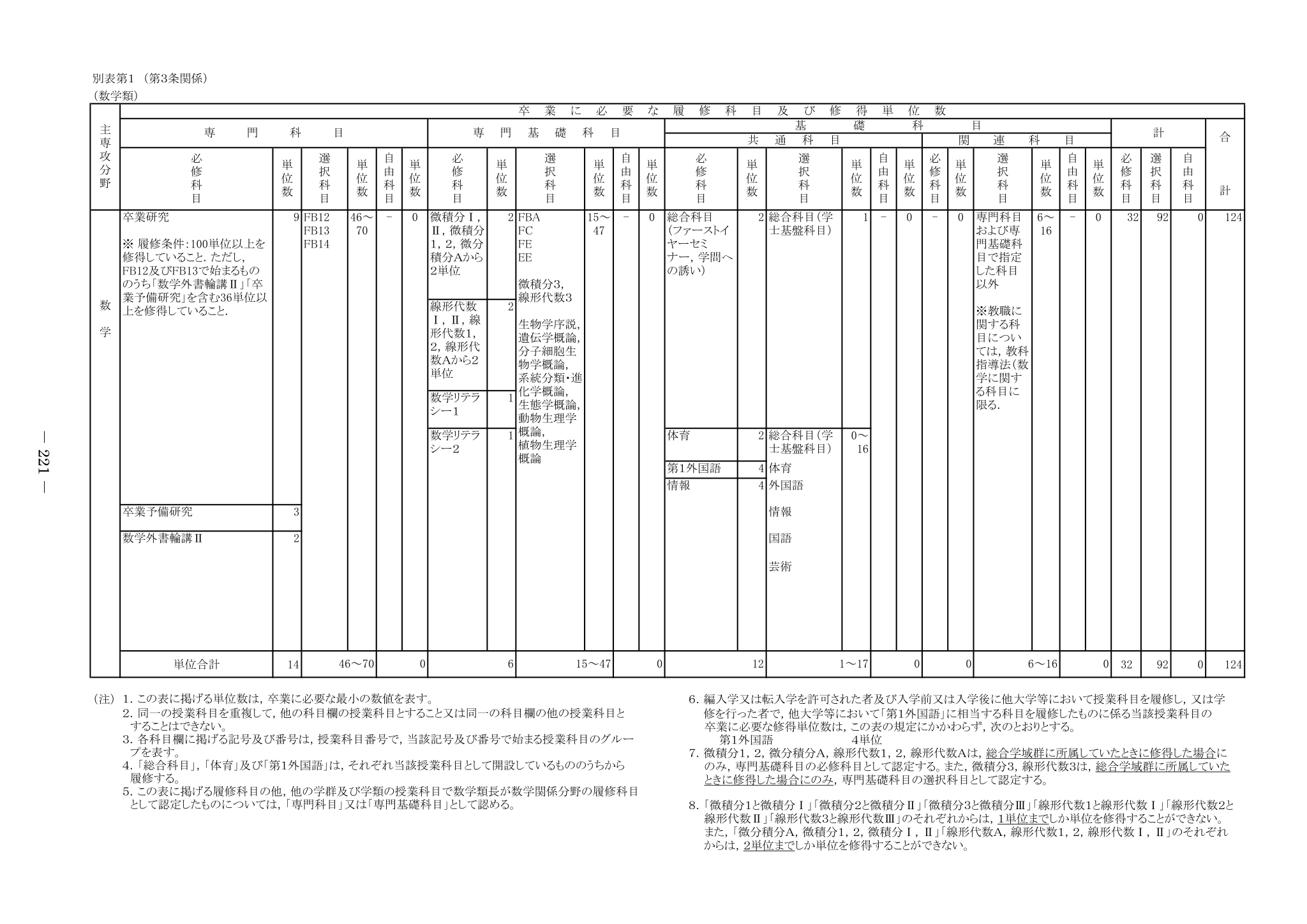
 このページは 2023 年度入学の 数学類 の学生向けですよ〜
 計:0 要:46~70 計:0 要:15~47 計:0 要:1~17 計:0 要:6~16 選択科目計:0 要:92
成績データは、あきこの開発チームに閲覧されたり、外部に送信されたりすることはありません。
成績データのファイルは、あきこにインポートする前にExcelやNumbersなどのアプリケーションで開いたり保存しないでください。
データの形式が壊れ、あきこに正しくインポートできなくなる場合があります。
TWINSの成績データをダウンロードする手順
- TWINSにログインします。
- 「成績」の中にある「成績照会」タブを開きます。
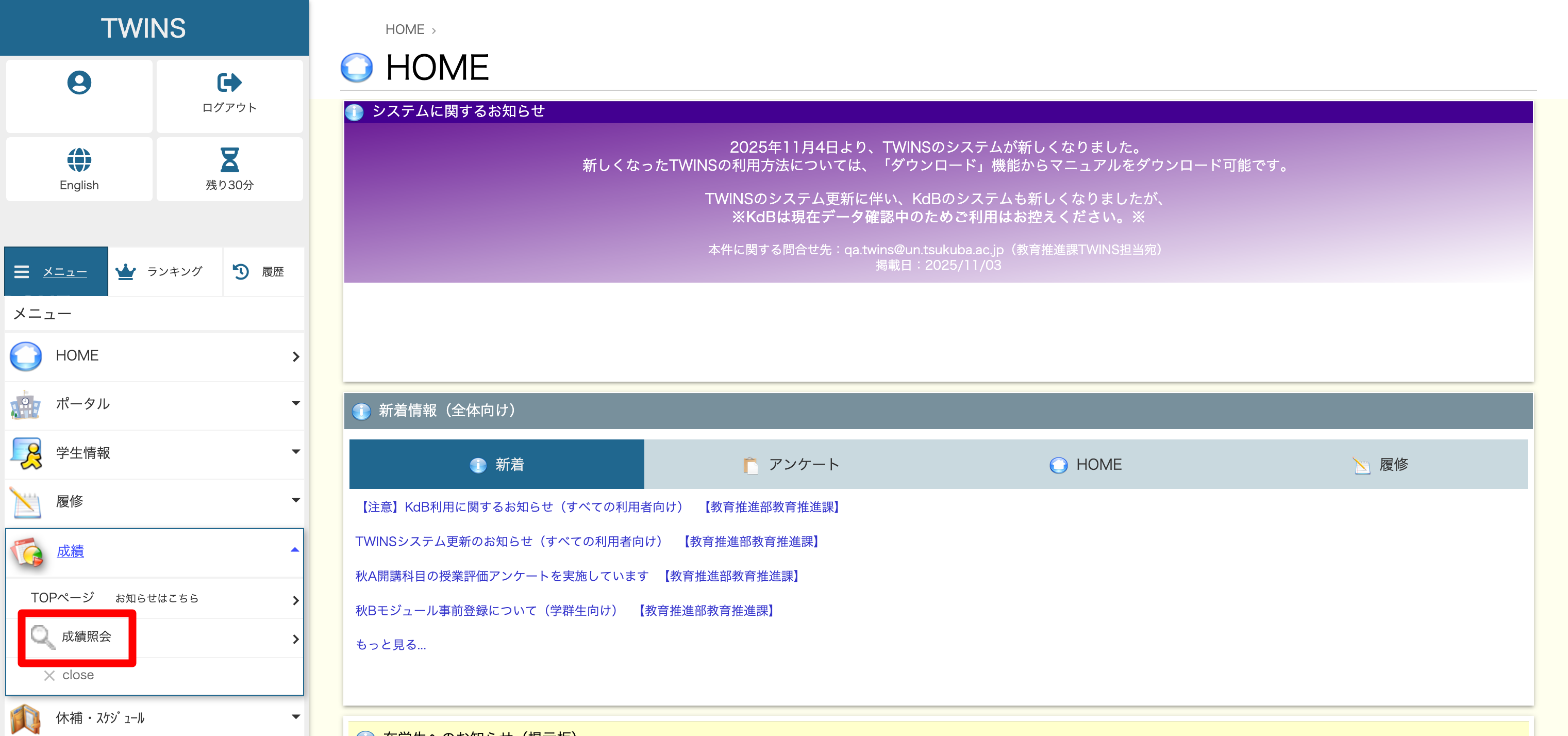
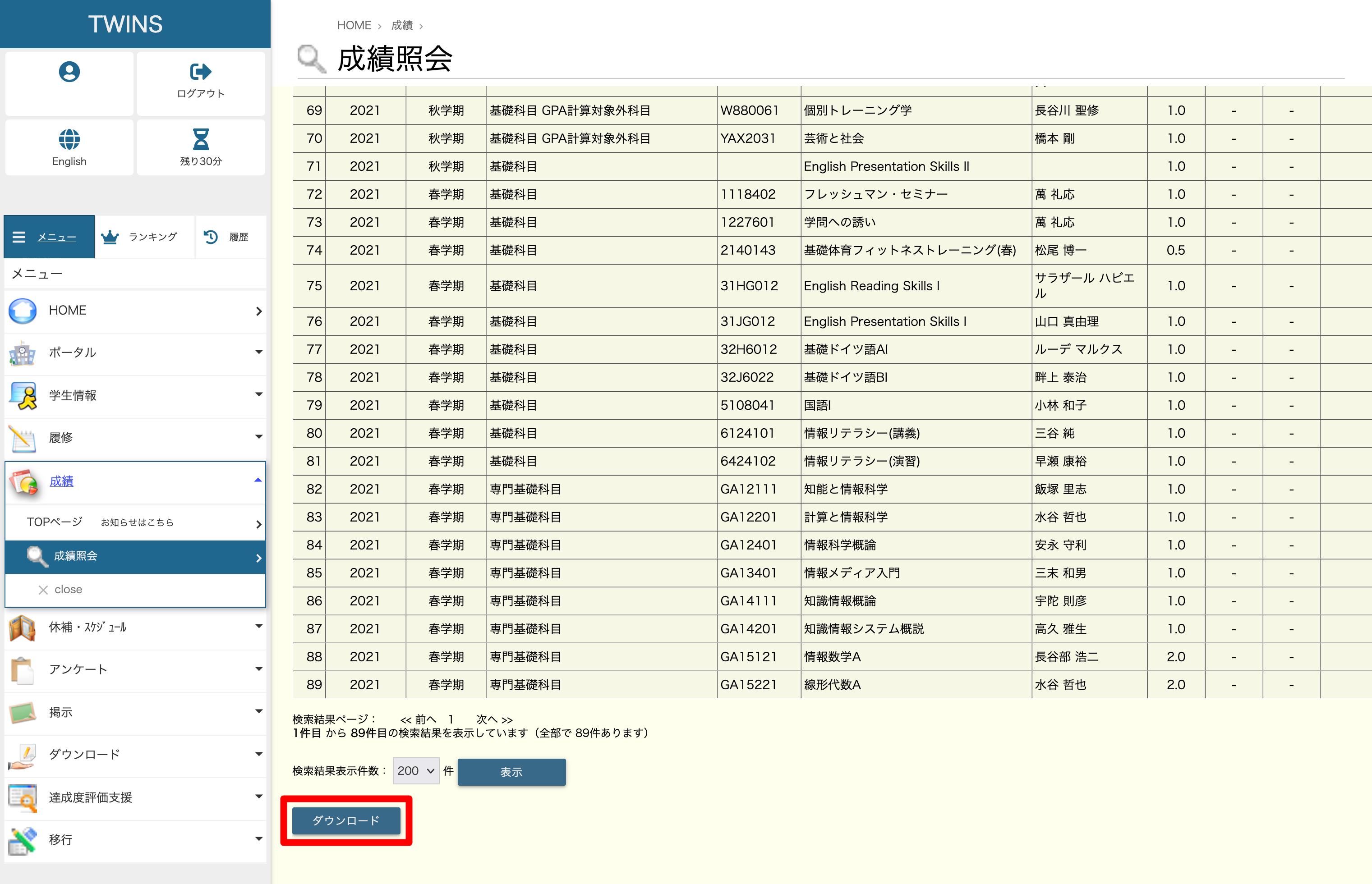
- ページの一番下にある「ダウンロード」ボタンを押します。
- ファイル形式を「CSV」、文字コードを「Unicode」、BOM有無を「BOMなし」にして「出力」ボタンを押します。
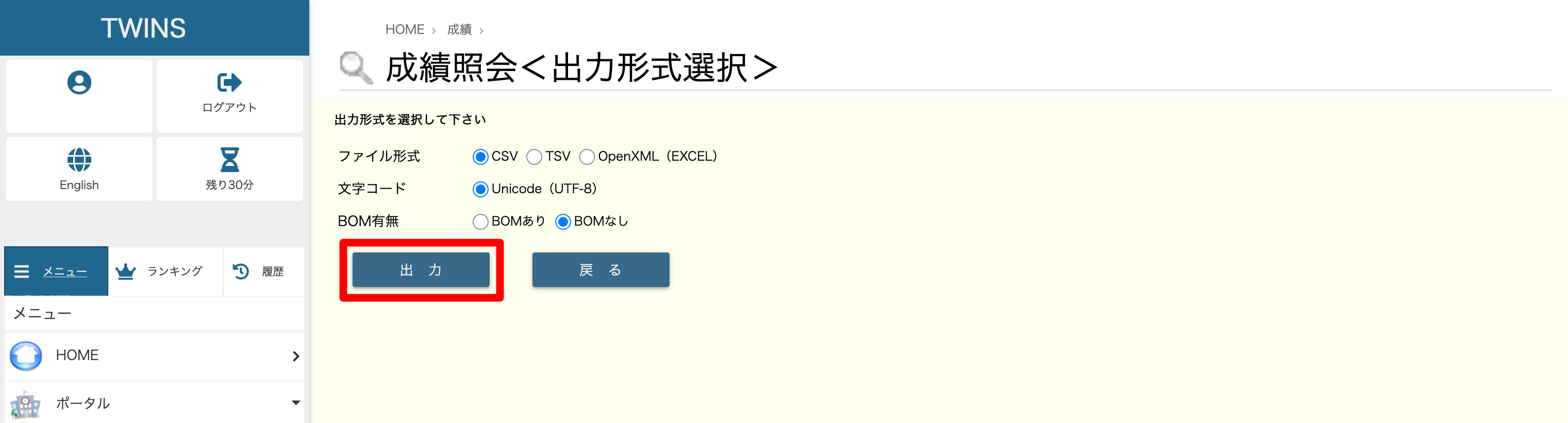
これでダウンロードされるファイルがTWINSの成績ファイルです。 このファイルをあきこにインポートすることで、現在の自分の履修状況を踏まえた授業探しをすることができます。
取る授業一覧ファイルの使い方
あきこは「取る授業」の科目番号の一覧をCSVファイルとして出力することができます。 以下の手順でこのファイルをTWINSにインポートすることで、「取る授業」に移動した授業をTWINSにまとめて履修登録することができます。
- TWINSにログインします。
- 「履修」の中にある「履修登録・登録状況照会」タブを開きます。
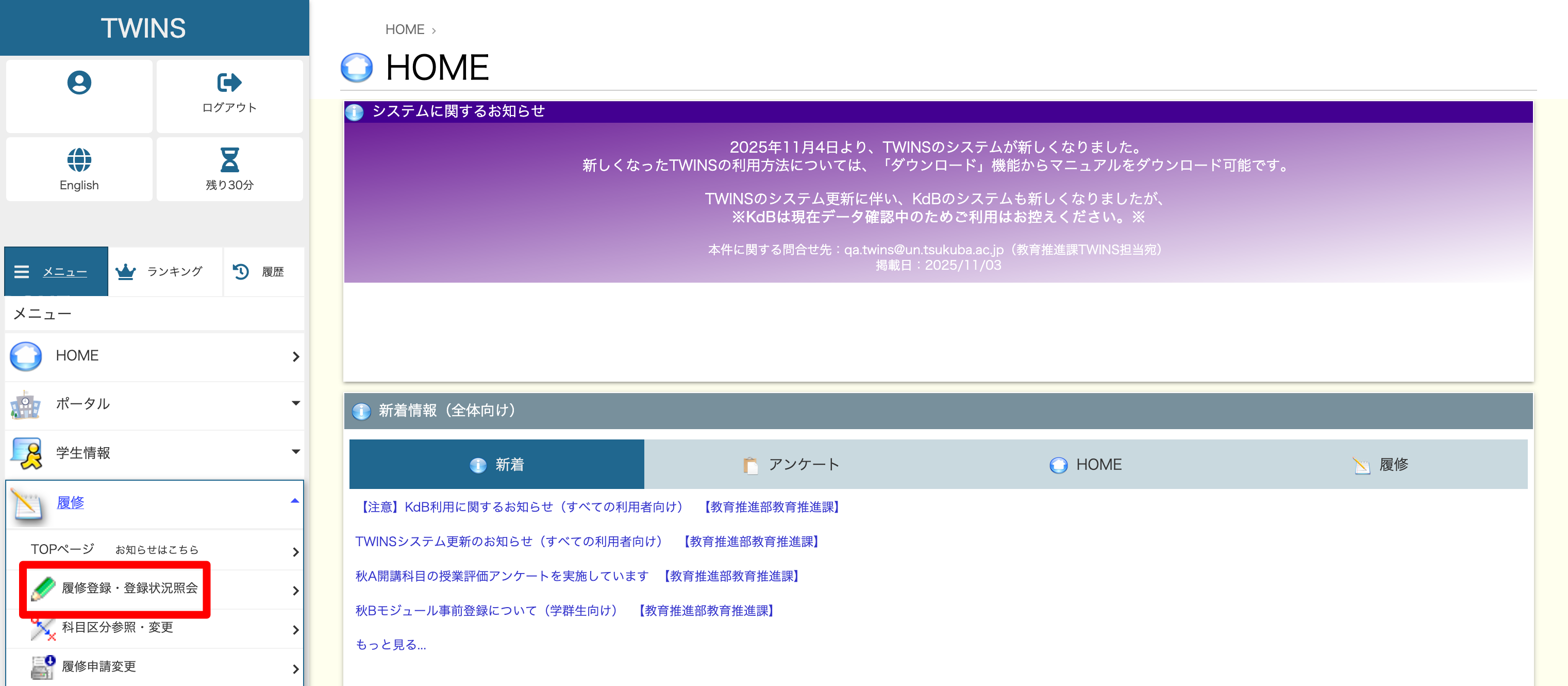
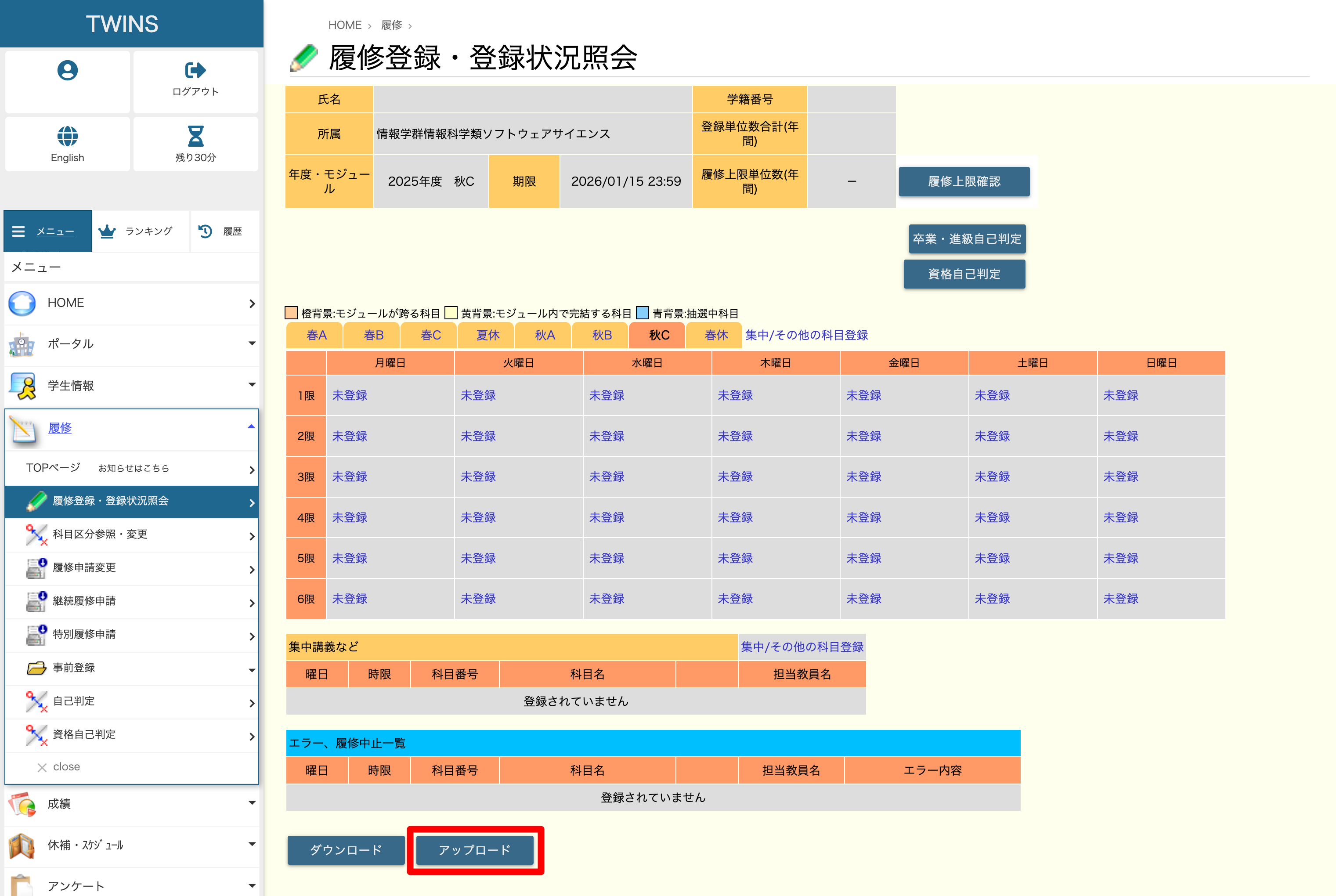
- 履修登録期間中の学期を選択すると現れる「アップロード」ボタンを押します。
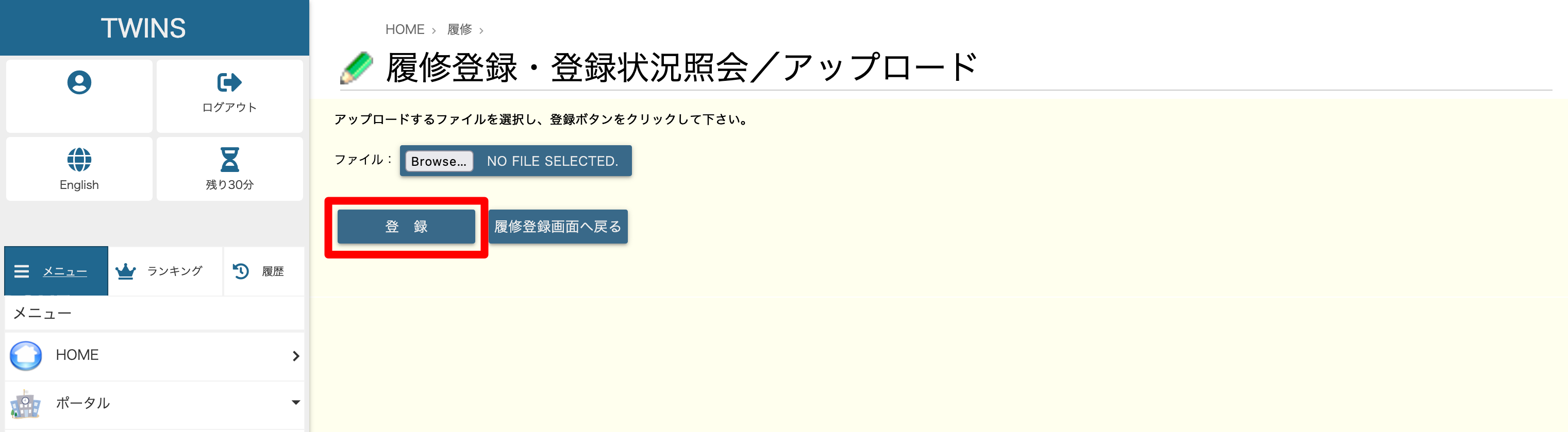
- あきこで出力したCSVファイルを選択して「登録」ボタンを押します。
履修中の授業を「取る授業」から「当てはまる授業」に移動してから、TWINSに取る授業一覧をインポートしても、移動した授業の履修解除はされません。
上記の方法では、事前登録の必要がある授業をTWINS上で履修登録することができません。
そのため、「取る授業」のうち事前登録の授業はCSVファイルに含まれません。
事前登録の授業を履修する場合は、別途手動で事前登録をする必要があります。
全ての授業 (6112/6112)
| 科目 | 単位 | 時限 | 標準 履修 年次 |
|---|---|---|---|
| 1101102 ファーストイヤーセミナー | 1 | 春AB金2 | 1 |
| 人文1クラス対象 対面 | |||
| 1101202 ファーストイヤーセミナー | 1 | 春AB金2 | 1 |
| 人文2クラス対象 対面 | |||
| 1101302 ファーストイヤーセミナー | 1 | 春AB金2 | 1 |
| 人文3クラス対象 対面 | |||
| 1101402 ファーストイヤーセミナー | 1 | 春AB金2 | 1 |
| 人文4クラス対象 対面 | |||
| 1101502 ファーストイヤーセミナー | 1 | 春AB金2 | 1 |
| 人文5クラス対象 対面 | |||
| 1102102 ファーストイヤーセミナー | 1 | 春AB金2 | 1 |
| 比文1クラス対象 CDP 対面 | |||
| 1102202 ファーストイヤーセミナー | 1 | 春AB金2 | 1 |
| 比文2クラス対象 CDP 対面 | |||
| 1102302 ファーストイヤーセミナー | 1 | 春AB金2 | 1 |
| 比文3クラス対象 CDP 対面 | |||
| 1103102 ファーストイヤーセミナー | 1 | 春AB金2 | 1 |
| 日日1クラス対象 対面 | |||
| 1104102 ファーストイヤーセミナー | 1 | 春AB木2 | 1 |
| 社会1クラス対象 CDP 対面 授業内容と状況に応じて、同時双方向、オンデマンド、その他の形態となる可能性がある。その場合は事前に周知する。 | |||
| 1104202 ファーストイヤーセミナー | 1 | 春AB木2 | 1 |
| 社会2クラス対象 CDP 対面 授業内容と状況に応じて、同時双方向、オンデマンド、その他の形態となる可能性がある。その場合は事前に周知する。 | |||
| 1104302 ファーストイヤーセミナー | 1 | 春AB木2 | 1 |
| 社会3クラス対象 CDP 対面 授業内容と状況に応じて、同時双方向、オンデマンド、その他の形態となる可能性がある。その場合は事前に周知する。 | |||
| 1105102 ファーストイヤーセミナー | 1 | 春AB木2 | 1 |
| 国際1クラス対象 CDP 対面 | |||
| 1105202 ファーストイヤーセミナー | 1 | 春AB木2 | 1 |
| 国際2クラス対象 CDP 対面 | |||
| 1106102 ファーストイヤーセミナー | 1 | 春AB木2 | 1 |
| 教育1・2クラス対象 対面(オンライン併用型) | |||
| 1107102 ファーストイヤーセミナー | 1 | 春AB木2 | 1 |
| 心理1クラス対象 CDP 対面(オンライン併用型) | |||
| 1107202 ファーストイヤーセミナー | 1 | 春AB木2 | 1 |
| 心理2クラス対象 CDP 対面(オンライン併用型) | |||
| 1108102 ファーストイヤーセミナー | 1 | 春AB木2 | 1 |
| 障害1クラス対象、対面 CDP 対面(オンライン併用型) | |||
| 1108202 ファーストイヤーセミナー | 1 | 春AB木2 | 1 |
| 障害2クラス対象、対面 CDP 対面(オンライン併用型) | |||
| 1109102 ファーストイヤーセミナー | 1 | 春AB火4 | 1 |
| 生物1クラス対象 CDP 対面 | |||
| 1109202 ファーストイヤーセミナー | 1 | 春AB火4 | 1 |
| 生物2クラス対象 CDP 対面 | |||
| 1109302 ファーストイヤーセミナー | 1 | 春AB火4 | 1 |
| 生物3クラス対象 CDP 対面 | |||
| 1109402 ファーストイヤーセミナー | 1 | 春AB火4 | 1 |
| 生物4クラス対象 CDP 対面 | |||
| 1109502 ファーストイヤーセミナー | 1 | 秋AB応談 | 1 |
| 秋学期入学者対象 履修登録は事務で行う。 CDP 対面 対象者が受講する場合に限り開講する。 | |||
| 1110102 ファーストイヤーセミナー | 1 | 春AB木2 | 1 |
| 資源1クラス対象 CDP 対面 | |||
| 1110202 ファーストイヤーセミナー | 1 | 春AB木2 | 1 |
| 資源2クラス対象 CDP 対面 | |||
| 1110302 ファーストイヤーセミナー | 1 | 春AB木2 | 1 |
| 資源3クラス対象 CDP 対面 | |||
| 1110402 ファーストイヤーセミナー | 1 | 春AB木2 | 1 |
| 資源4クラス対象 CDP 対面 | |||
| 1111102 ファーストイヤーセミナー | 1 | 春AB火4 | 1 |
| 地球1クラス対象. CDP 対面 | |||
| 1111202 ファーストイヤーセミナー | 1 | 春AB火4 | 1 |
| 地球2クラス対象. CDP 対面 | |||
| 1111302 ファーストイヤーセミナー | 1 | 秋A集中 | 1 |
| 秋学期入学者対象 CDP 対面 | |||
| 1112102 ファーストイヤーセミナー | 1 | 春AB火4 | 1 |
| 数学類対象 CDP 対面 | |||
| 1113102 ファーストイヤーセミナー | 1 | 春AB火4 | 1 |
| 物理学類対象 CDP 対面(オンライン併用型) 対面とオンライン(オンデマンド)とのハイブリッド授業 | |||
| 1114102 ファーストイヤーセミナー | 1 | 春AB火4 | 1 |
| 化学類1クラス対象 CDP 対面 | |||
| 1114202 ファーストイヤーセミナー | 1 | 春AB火4 | 1 |
| 化学類2クラス対象 CDP 対面 | |||
| 1115102 ファーストイヤーセミナー | 1 | 春AB金2 | 1 |
| 応理1クラス対象 CDP G科目 対面 | |||
| 1115202 ファーストイヤーセミナー | 1 | 春AB金2 | 1 |
| 応理2クラス対象 CDP G科目 対面 | |||
| 1115302 ファーストイヤーセミナー | 1 | 春AB金2 | 1 |
| 応理3クラス対象 CDP G科目 対面 | |||
| 1116102 ファーストイヤーセミナー | 1 | 春AB金2 | 1 |
| 工シス1クラス対象 CDP 対面(オンライン併用型) | |||
| 1116202 ファーストイヤーセミナー | 1 | 春AB金2 | 1 |
| 工シス2クラス対象 CDP 対面(オンライン併用型) | |||
| 1116302 ファーストイヤーセミナー | 1 | 春AB金2 | 1 |
| 工シス3クラス対象 CDP 対面(オンライン併用型) | |||
| 1116402 ファーストイヤーセミナー | 1 | 春AB金2 | 1 |
| 工シス4クラス対象 CDP 対面(オンライン併用型) | |||
| 1117102 ファーストイヤーセミナー | 1 | 春AB金2 | 1 |
| 社工1クラス対象 CDP 対面(オンライン併用型) オンライン(オンデマンド型)+一部対面 | |||
| 1117202 ファーストイヤーセミナー | 1 | 春AB金2 | 1 |
| 社工2クラス対象 CDP 対面(オンライン併用型) | |||
| 1117302 ファーストイヤーセミナー | 1 | 春AB金2 | 1 |
| 社工3クラス対象 CDP 対面(オンライン併用型) | |||
| 1117402 ファーストイヤーセミナー | 1 | 春AB金2 | 1 |
| 社工4クラス対象 CDP 対面(オンライン併用型) オンライン(オンデマンド型)+一部対面 | |||
| 1118102 ファーストイヤーセミナー | 1 | 春AB木2 | 1 |
| 情報1クラス対象 CDP 対面 | |||
| 1118202 ファーストイヤーセミナー | 1 | 春AB木2 | 1 |
| 情報2クラス対象 CDP 対面 | |||
| 1118302 ファーストイヤーセミナー | 1 | 春AB木2 | 1 |
| 情報3クラス対象 CDP 対面 | |||
| 1118402 ファーストイヤーセミナー | 1 | 春AB木2 | 1 |
| 情報4クラス対象 CDP 対面 | |||
| 1119102 ファーストイヤーセミナー | 1 | 春AB火5 | 1 |
| 創成対象 CDP 対面(オンライン併用型) | |||
| 1120102 ファーストイヤーセミナー | 1 | 春AB木2 | 1 |
| 知識1年1クラスと2年次以上対象。 CDP 対面 | |||
| 1120202 ファーストイヤーセミナー | 1 | 春AB木2 | 1 |
| 知識2クラス対象。 CDP 対面 | |||
| 1121102 ファーストイヤーセミナー | 1 | 春AB火4 | 1 |
| 医学1クラス対象 CDP オンライン(対面併用型) | |||
| 1121202 ファーストイヤーセミナー | 1 | 春AB火4 | 1 |
| 医学2クラス対象 CDP オンライン(対面併用型) | |||
| 1121302 ファーストイヤーセミナー | 1 | 春AB火4 | 1 |
| 医学3クラス対象 CDP オンライン(対面併用型) | |||
| 1121402 ファーストイヤーセミナー | 1 | 春AB火4 | 1 |
| 医学4クラス対象 CDP オンライン(対面併用型) | |||
| 1121502 ファーストイヤーセミナー | 1 | 春AB火4 | 1 |
| 医学5クラス対象 CDP オンライン(対面併用型) | |||
| 1121602 ファーストイヤーセミナー | 1 | 春AB火4 | 1 |
| 医学6クラス対象 CDP オンライン(対面併用型) | |||
| 1122102 ファーストイヤーセミナー | 1 | 春AB火4 | 1 |
| 看護Aクラス対象 CDP オンライン(対面併用型) | |||
| 1122202 ファーストイヤーセミナー | 1 | 春AB火4 | 1 |
| 看護Bクラス対象 CDP オンライン(対面併用型) | |||
| 1122302 ファーストイヤーセミナー | 1 | 春AB火4 | 1 |
| 看護Cクラス対象 CDP 対面 | |||
| 1122502 Japan-Expertファーストイヤーセミナー | 1 | 秋AB集中 | 1 |
| Japan-Expert(学士)プログラム生に限る CDP 対面 | |||
| 1123102 ファーストイヤーセミナー | 1 | 春AB火4 | 1 |
| 医療科学類対象 CDP オンライン(オンデマンド型) | |||
| 1124012 ファーストイヤーセミナー | 1 | 春AB金5 | 1 |
| 体育1クラス対象 CDP 対面 | |||
| 1124022 ファーストイヤーセミナー | 1 | 春AB金5 | 1 |
| 体育2クラス対象 CDP 対面 | |||
| 1124032 ファーストイヤーセミナー | 1 | 春AB金5 | 1 |
| 体育3クラス対象 CDP 対面 | |||
| 1124042 ファーストイヤーセミナー | 1 | 春AB金5 | 1 |
| 体育4クラス対象 CDP 対面 | |||
| 1124052 ファーストイヤーセミナー | 1 | 春AB金5 | 1 |
| 体育5クラス対象 CDP 対面 | |||
| 1124062 ファーストイヤーセミナー | 1 | 春AB金5 | 1 |
| 体育6クラス対象 CDP 対面 | |||
| 1124072 ファーストイヤーセミナー | 1 | 春AB金5 | 1 |
| 体育7クラス対象 CDP 対面 | |||
| 1124082 ファーストイヤーセミナー | 1 | 春AB金5 | 1 |
| 体育8クラス対象 CDP 対面 | |||
| 1124092 ファーストイヤーセミナー | 1 | 春AB金5 | 1 |
| 体育9クラス対象 CDP 対面 | |||
| 1124102 ファーストイヤーセミナー | 1 | 春AB金5 | 1 |
| 体育10クラス対象 CDP 対面 | |||
| 1125102 ファーストイヤーセミナー | 1 | 春AB火4 | 1 |
| 芸術1クラス対象 CDP 対面 | |||
| 1125202 ファーストイヤーセミナー | 1 | 春AB火4 | 1 |
| 芸術2クラス対象 CDP 対面 | |||
| 1125302 ファーストイヤーセミナー | 1 | 春AB火4 | 1 |
| 芸術3クラス対象 CDP 対面 | |||
| 1130012 ファーストイヤーセミナー | 1 | 春AB金2 | 1 |
| 総学第1類1クラス対象 CDP 対面 | |||
| 1130022 ファーストイヤーセミナー | 1 | 春AB金2 | 1 |
| 総学第1類2クラス対象 CDP 対面 | |||
| 1130032 ファーストイヤーセミナー | 1 | 春AB金2 | 1 |
| 総学第1類3クラス対象 CDP 対面 | |||
| 1130042 ファーストイヤーセミナー | 1 | 春AB金2 | 1 |
| 総学第1類4クラス対象 CDP 対面 | |||
| 1130052 ファーストイヤーセミナー | 1 | 春AB木2 | 1 |
| 総学第1類5クラス対象 CDP 対面 | |||
| 1130062 ファーストイヤーセミナー | 1 | 春AB木2 | 1 |
| 総学第1類6クラス対象 CDP 対面 | |||
| 1130072 ファーストイヤーセミナー | 1 | 春AB金2 | 1 |
| 総学第2類1クラス対象 CDP 対面 | |||
| 1130082 ファーストイヤーセミナー | 1 | 春AB金2 | 1 |
| 総学第2類2クラス対象 CDP 対面 | |||
| 1130092 ファーストイヤーセミナー | 1 | 春AB金2 | 1 |
| 総学第2類3クラス対象 CDP 対面 | |||
| 1130102 ファーストイヤーセミナー | 1 | 春AB金2 | 1 |
| 総学第2類4クラス対象 CDP 対面 | |||
| 1130112 ファーストイヤーセミナー | 1 | 春AB火4 | 1 |
| 総学第2類5クラス対象 CDP 対面 | |||
| 1130122 ファーストイヤーセミナー | 1 | 春AB火4 | 1 |
| 総学第2類6クラス対象 CDP 対面 | |||
| 1130132 ファーストイヤーセミナー | 1 | 春AB火4 | 1 |
| 総学第2類7クラス対象 CDP 対面 | |||
| 1130142 ファーストイヤーセミナー | 1 | 春AB火4 | 1 |
| 総学第2類8クラス対象 CDP 対面 | |||
| 1130152 ファーストイヤーセミナー | 1 | 春AB火4 | 1 |
| 総学第3類1クラス対象 CDP 対面 | |||
| 1130162 ファーストイヤーセミナー | 1 | 春AB火4 | 1 |
| 総学第3類2クラス対象 CDP 対面 | |||
| 1130172 ファーストイヤーセミナー | 1 | 春AB木2 | 1 |
| 総学第3類3クラス対象 CDP 対面 | |||
| 1130182 ファーストイヤーセミナー | 1 | 春AB木2 | 1 |
| 総学第3類4クラス対象 CDP 対面 | |||
| 1130192 ファーストイヤーセミナー | 1 | 春AB木2 | 1 |
| 総学第3類5クラス対象 CDP 対面 | |||
| 1130202 ファーストイヤーセミナー | 1 | 春AB木2 | 1 |
| 総学第3類6クラス対象 CDP 対面 | |||
| 1131012 ファーストイヤーセミナー | 1 | 秋A月6-8 | 1 |
| 英語で授業。 対面 マレーシア校開講科目 | |||
| 1131022 ファーストイヤーセミナー | 1 | 秋A月6-8 | 1 |
| 英語で授業。 対面 マレーシア校開講科目 | |||
| 1190212 First Year Seminar | 1 | 夏休み集中 | 1 |
| For students in Undergraduate Program of International Social Studies. 英語で授業。 対面 | |||
取る授業
該当する授業がありません
単位取得済みの授業
該当する授業がありません